兔钉2.0图框功能使用指南与上传规范 | 兔钉信息技术
一、引言
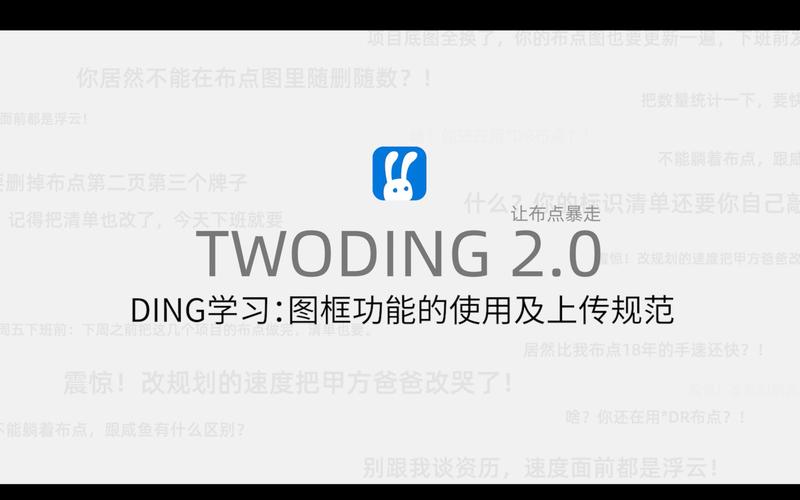
兔钉2.0作为兔钉信息技术推出的新一代协同设计与管理平台,在图框功能上进行了全面升级,旨在帮助设计团队更高效地完成图纸标准化、图框复用与文件管理。本文将详细介绍兔钉2.0图框功能的使用方法、操作技巧以及上传规范,帮助用户快速上手并确保团队协作的规范性与一致性。
二、图框功能概述
图框是工程图纸中不可或缺的组成部分,用于标识图纸名称、图号、比例、设计人、审核人等关键信息。兔钉2.0在图框功能上提供了以下核心能力:
- 标准化图框库:支持企业自定义图框模板,统一团队图纸风格。
- 智能填充:自动提取图纸属性信息填充至图框对应字段。
- 灵活编辑:支持在线调整图框大小、位置及内容。
- 关联管理:图框信息与图纸文件、项目数据关联,便于检索与统计。
- 版本控制:图框模板的修改历史可追溯,避免版本混乱。
三、图框功能使用方法
3.1 创建与编辑图框模板
- 进入图框管理:登录兔钉2.0,在项目空间或企业库中选择“图框管理”模块。
- 新建模板:点击“新建图框”,选择基础模板或导入CAD图框文件(支持DWG、DXF格式)。
- 编辑图框:使用内置编辑器调整图框尺寸、边框样式、标题栏布局等。可通过“字段管理”添加动态字段,如“图名”“图号”“设计人”“日期”等,并与图纸属性映射。
- 保存与发布:完成编辑后保存模板,并发布至企业图框库,供团队成员调用。
3.2 在图稿中调用图框
- 插入图框:打开图纸文件,在工具栏选择“插入图框”,从企业图框库中选择合适的模板。
- 自动填充:若图纸已包含属性信息(如标题、图号),系统将自动填充至图框对应字段;也可手动输入或修改。
- 调整位置:拖拽图框至图纸合适位置,支持缩放与旋转(需保持图框比例)。
- 关联项目:将图框与当前项目、图纸集关联,更新项目信息时图框字段可同步更新。
3.3 图框的版本更新与替换
- 当企业图框模板更新后,已使用的旧图框可通过“批量替换”功能升级至新版本。
- 支持检查图框一致性,对不符合当前模板的图框进行提示和修复。
四、图框上传规范
为确保兔钉2.0平台内图框资源的统一性与可用性,所有上传至企业图框库或公共库的图框需遵循以下规范:
- 文件格式:推荐上传DWG(AutoCAD 2018及以上版本)或DXF格式;同时提供预览图(PNG/JPG,分辨率不低于300dpi)。
- 命名规则:图框名称应清晰表明用途与版本,例如:“A3横版标准图框V2.0”、“企业标准图框2025”。避免使用空格及特殊字符。
- 图层与线型:图框应使用标准图层(如“图框”“标题栏”),线型、颜色需符合企业制图标准。
- 标题栏字段:标题栏需包含必填字段,如:图名、图号、比例、设计、审核、批准、日期、修改记录等。动态字段需与兔钉字段命名一致。
- 比例与单位:图框比例需按1:1绘制,单位默认为毫米。若使用其他比例,需在图框属性中注明。
- 属性块要求:若使用属性块定义字段,需确保属性标签(Tag)与兔钉字段映射表匹配,且属性值非空。
- 无冗余元素:图框内外不得包含无关图形、文字或外部参照。图框边界需闭合,便于后续提取。
- 版本管理:每次上传或更新图框模板需填写版本号、修改说明及生效日期,旧版本自动归档。
- 权限与审核:上传至企业库的图框需经管理员审核通过后方可发布,确保规范符合企业标准。
五、常见问题与解决
- 图框字段无法自动填充:检查图纸属性是否设置正确,或手动映射字段。
- 上传图框失败:确认文件格式与大小限制(单个文件不超过50MB),并检查是否含有外部参照。
- 图框显示比例错误:检查插入时的比例设置及图框原始单位。
- 图框更新不同步:确认是否关联了最新模板,并尝试重新加载。
六、
兔钉2.0的图框功能不仅简化了图纸标准化流程,还通过规范化的上传机制保障了团队协作的效率与质量。遵循上述使用方法和上传规范,企业可以建立统一的图框资源库,减少重复劳动,降低出错率,真正实现设计数据的有效管理与复用。
如需了解更多或获取技术支持,请联系兔钉信息技术客服或访问官方文档中心。
如若转载,请注明出处:http://www.e7ihr.com/product/33.html
更新时间:2026-10-29 11:09:40